
30 phím tắt (keyboard shortcuts) trong Visual Studio Code
Khi lập trình, các phím tắt (keyboard shortcuts) giúp code nhanh hơn rất nhiều. Bài này...
Kết quả sẽ mở trong tab mới, giới hạn trong website này.
Truy cập nhanh
Tìm kiếm gần đây
Ổ C đầy mà Extend Volume bị khóa (disabled) vì phân vùng Recovery chen giữa. Bài này hướng dẫn tách, dời phân vùng bằng AOMEI Partition Assistant Standard rồi mở rộng ổ C.
Muốn mở rộng ổ C nhưng nút Extend Volume… trong Disk Management bị khóa (disabled), không bấm được? Bài này chỉ bạn cách tách và dời phân vùng đang chắn đường bằng AOMEI Partition Assistant Standard (bản miễn phí). Nếu chưa rõ phân vùng là gì, bạn xem lại bài phân vùng ổ cứng là gì trước nhé.
Bài này giúp bạn:
Disk Management chỉ mở rộng được phân vùng khi vùng trống (unallocated) thỏa cả 2 điều kiện:
Chỉ cần một phân vùng khác chen vào giữa là nút Extend Volume bị mờ, không bấm được.
AOMEI giúp xử lý điều kiện thứ hai, nhưng không thay đổi được điều kiện thứ nhất. Nếu C nằm trên Disk 0 còn D nằm trên Disk 1 thì D không thể nhường dung lượng cho C.
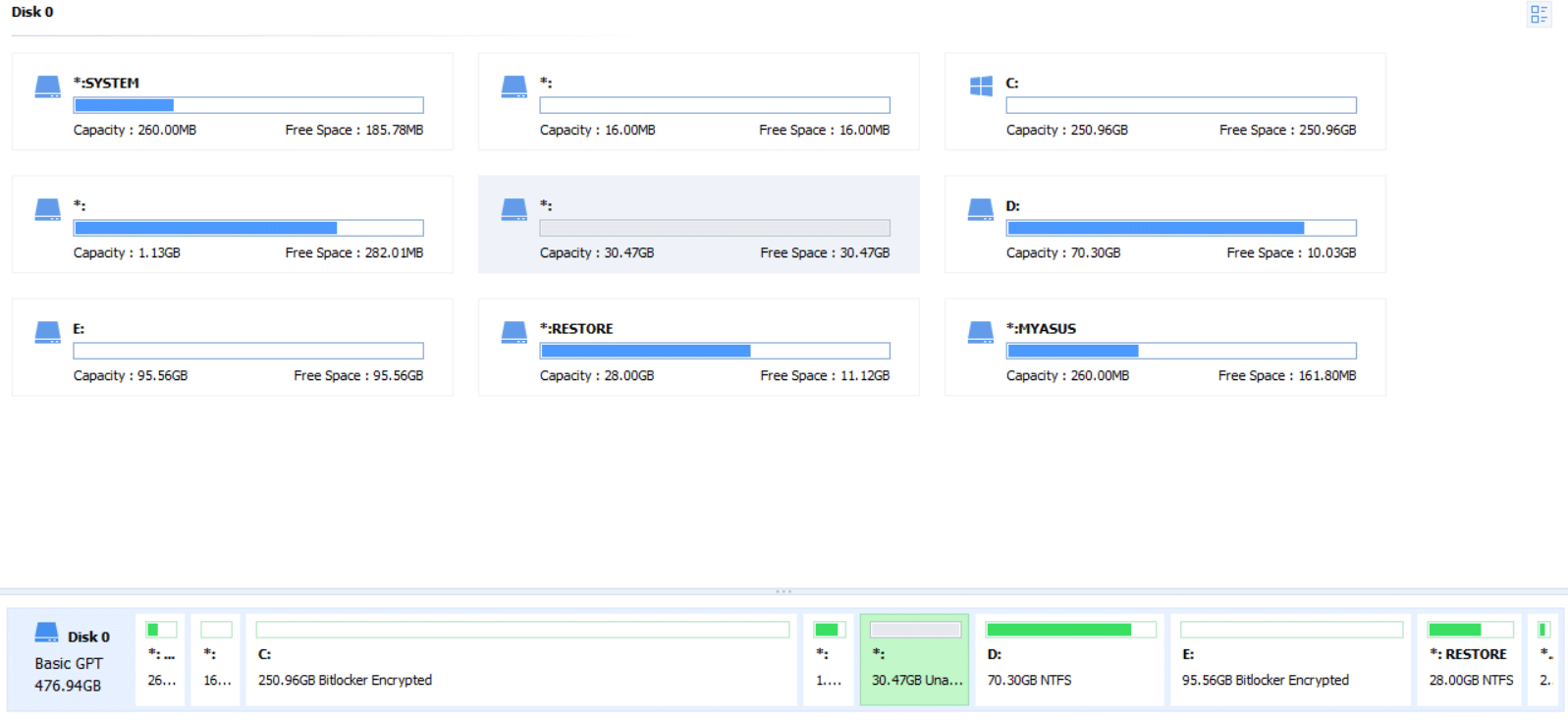
Hãy xem ví dụ thực tế dưới đây. Đây là một laptop ASUS ổ 512GB, chia sẵn nhiều phân vùng.
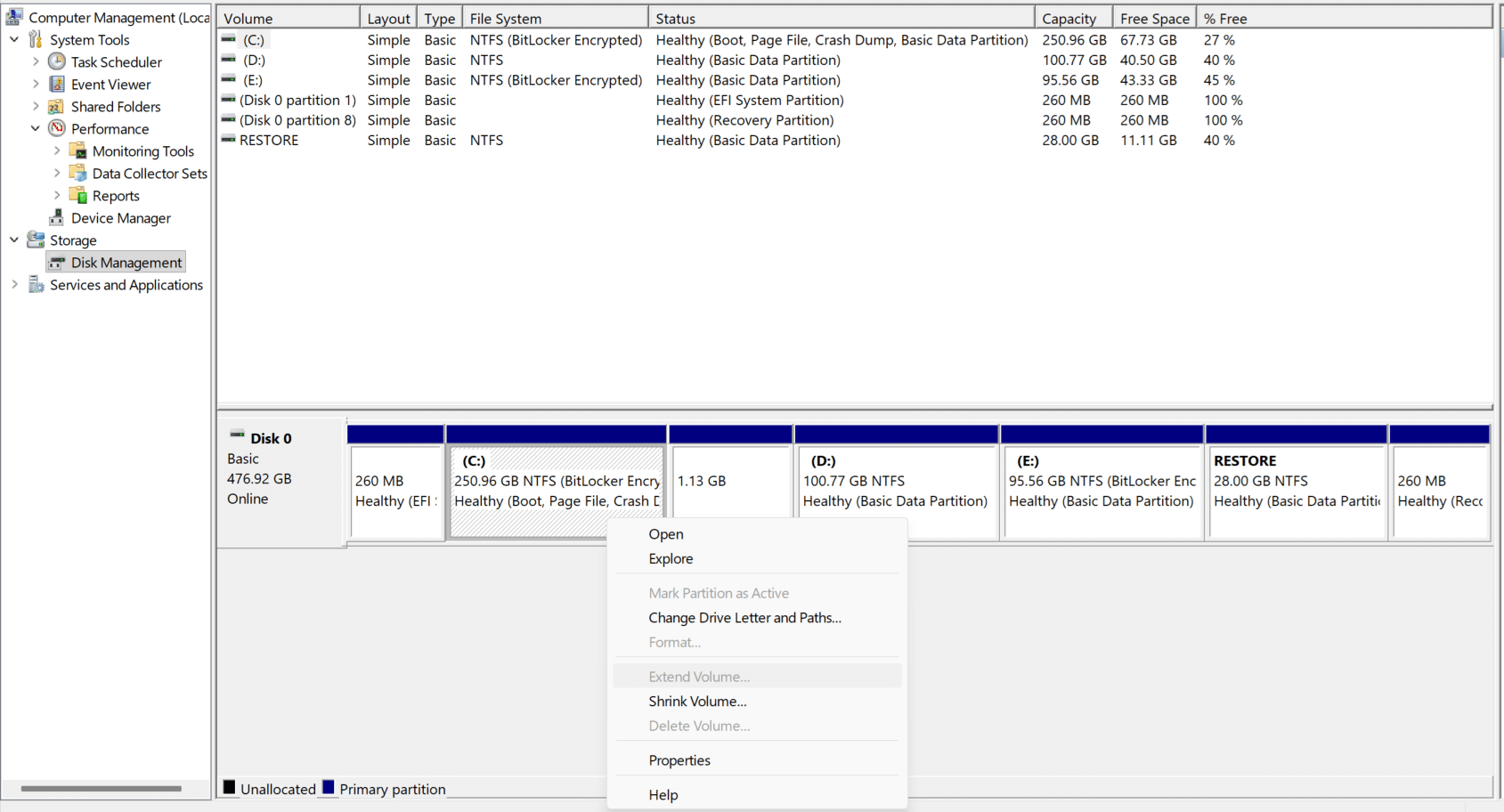
Disk Management không hiện đủ mọi phân vùng. AOMEI cho thấy rõ hơn, kể cả phân vùng MSR 16MB bị ẩn.
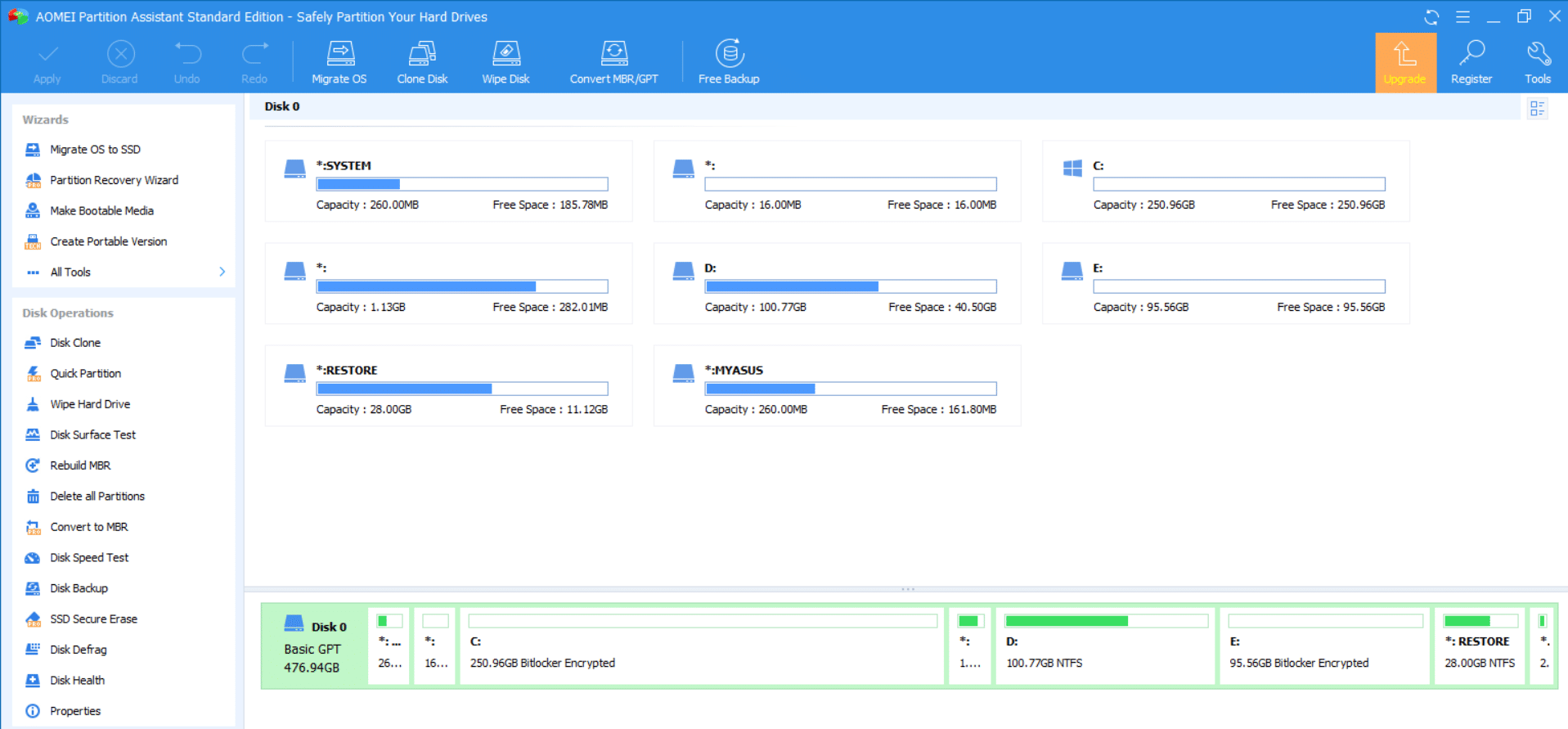
Thứ tự phân vùng từ trái sang phải như sau:
| Thứ tự | Phân vùng | Dung lượng | Vai trò |
|---|---|---|---|
| 1 | SYSTEM (EFI) | 260 MB | Chứa trình khởi động Windows |
| 2 | MSR | 16 MB | Phân vùng dành riêng của Microsoft |
| 3 | C: | 250.96 GB | Cài Windows, bật BitLocker |
| 4 | Không tên | 1.13 GB | Thường là Windows RE – vật cản |
| 5 | D: | 100.77 GB | Dữ liệu, còn trống 40.50 GB |
| 6 | E: | 95.56 GB | Dữ liệu, bật BitLocker |
| 7 | RESTORE | 28 GB | Bản khôi phục của hãng |
| 8 | MYASUS | 260 MB | Phân vùng Recovery của ASUS |
Phân vùng 1.13GB nằm sát sau C. Đó thường là Windows RE (Windows Recovery Environment – môi trường sửa lỗi khi máy không khởi động được). Vì nó chắn ở giữa, dù D có dư bao nhiêu thì C cũng không lấy được.
Cách xử lý gồm 3 ý:
Bản Pro của AOMEI có tính năng Allocate Free Space làm việc này bằng một lần bấm. Bản Standard không có, nhưng làm tay như trên vẫn ngon lành.
Ví dụ dưới đây lấy 30GB từ ổ D cho ổ C. D đang trống 40.50GB nên sau khi lấy vẫn còn dư khoảng 10GB.
Cảnh báo: Dời phân vùng là chép dữ liệu sang chỗ mới. Mất điện hoặc tắt máy giữa chừng có thể làm hỏng dữ liệu. Hãy sao lưu file quan trọng và cắm sạc laptop trước khi làm. Máy bật BitLocker thì lưu sẵn khóa khôi phục.
Tải AOMEI Partition Assistant Standard từ trang chính thức của AOMEI rồi cài đặt. Đóng hết chương trình đang mở file trên ổ D.
Trước khi làm, mở AOMEI và xem ổ C, ổ D thuộc Disk nào. Mỗi Disk (Disk 0, Disk 1…) là một ổ cứng vật lý riêng. Trong ví dụ, C và D đều nằm trên Disk 0 nên làm được.
Nếu C và D khác số Disk thì dừng lại, các bước bên dưới không áp dụng được. Lúc này bạn chỉ lấy được dung lượng từ phân vùng nằm cùng Disk với C.
Chuột phải vào ổ D → chọn Resize/Move Partition. Kéo mép trái của thanh phân vùng sang phải. Muốn nhập số chính xác thì bấm nút » cạnh ô Partition size, rồi nhập 30GB vào ô Unallocated space before (vùng trống phía trước). Bấm OK.
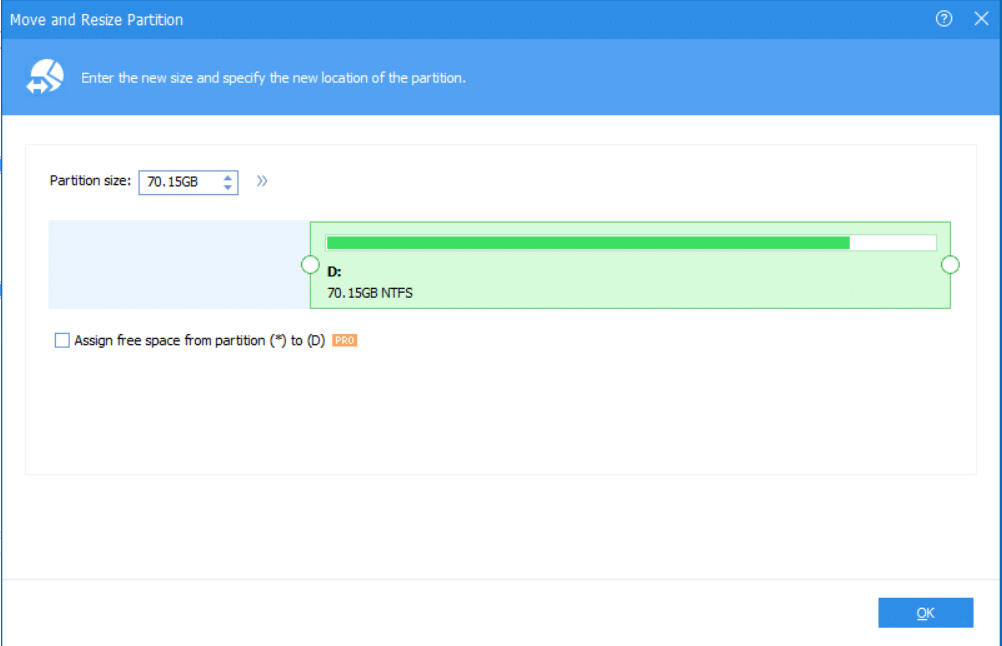
Phải kéo mép trái, không phải mép phải. Kéo mép phải thì vùng trống nằm sau D, tức là càng xa C hơn.
Giờ đĩa có dạng: C | 1.13GB | 30GB trống | D.
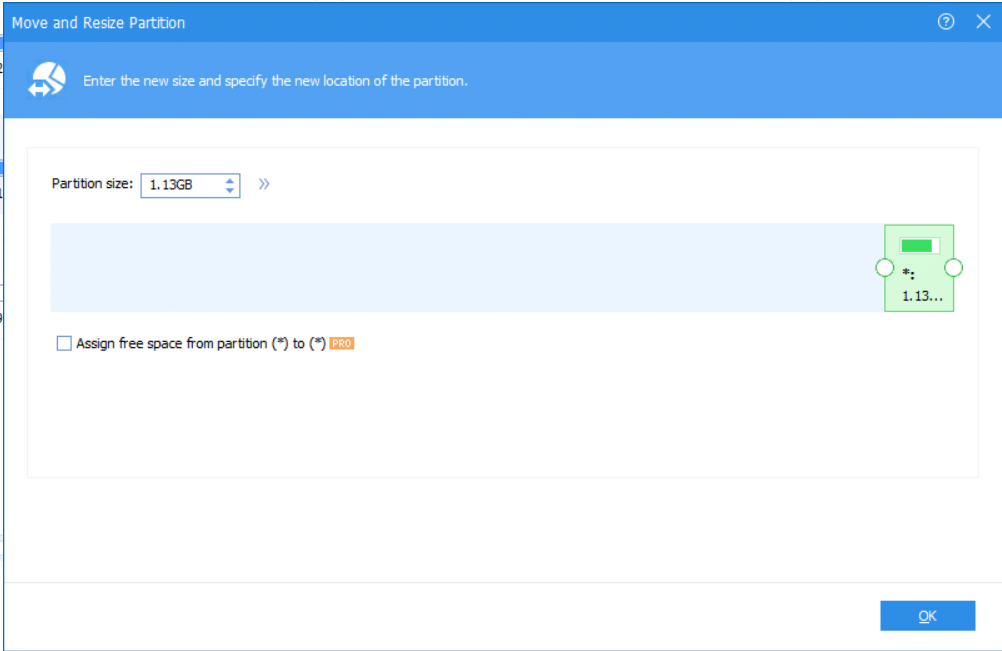
Trong AOMEI, phân vùng này hiện là *: dung lượng 1.13GB. Chuột phải vào nó → Resize/Move Partition. Nắm vào giữa thanh phân vùng, kéo cả khối sang sát bên phải rồi bấm OK.
Chú ý chỉ dời vị trí, giữ nguyên dung lượng 1.13GB. Lúc này vùng trống 30GB đã nằm ngay sau ổ C.
Bước 1 và Bước 2 mới nằm trong hàng chờ, chưa chạy thật. Bấm Apply ở góc trên bên trái. Xem lại danh sách thao tác (Pending Operations) rồi bấm Proceed.
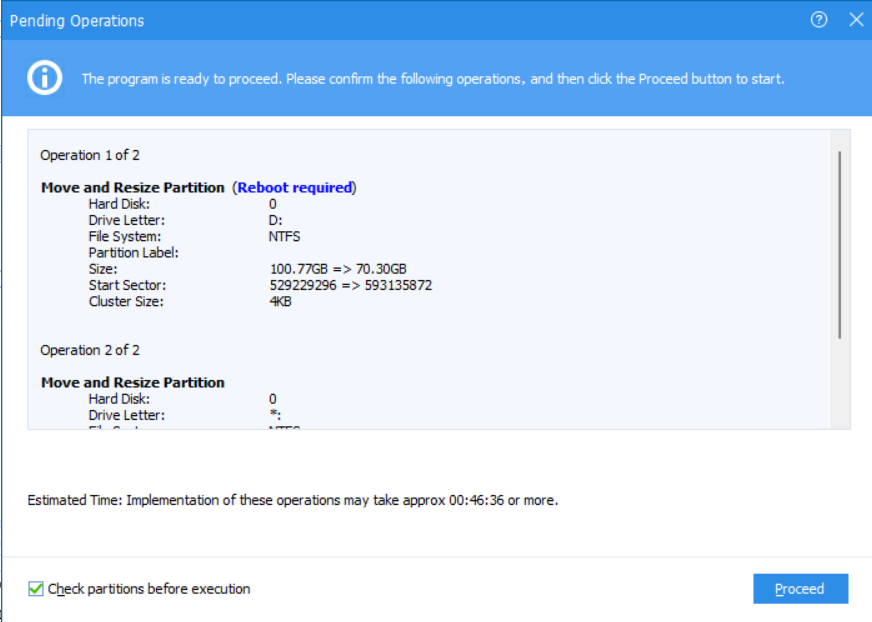
AOMEI có thể yêu cầu khởi động lại vào chế độ PreOS Mode để làm. Thời gian phụ thuộc lượng dữ liệu trên D.
Vào lại Windows, chuột phải nút Start → Disk Management. Chuột phải ổ C → Extend Volume. Lần này nút đã sáng.
Bấm Next, để mặc định lấy hết vùng trống (wizard tính theo MB, máy ví dụ khoảng 31200 MB), bấm Next → Finish. Bước này chạy chỉ vài giây.
Ổ C tăng từ 250.96GB lên khoảng 281.4GB, ổ D giảm còn 70.30GB. Vùng trống thực tế là 30.47GB chứ không tròn 30GB, do AOMEI căn chỉnh theo vị trí kéo. Phân vùng 1.13GB vẫn còn, chỉ đổi chỗ.
Kiểm tra Windows RE vẫn hoạt động sau khi bị dời. Mở Command Prompt (Run as administrator) và chạy:
reagentc /infoDòng Windows RE status phải là Enabled.
Tóm lại: dời phân vùng chắn đường bằng AOMEI, rồi mới gộp vùng trống vào C. Muốn chắc ăn hơn, hãy sao lưu hệ điều hành trước mỗi lần chỉnh phân vùng.
Khi lập trình, các phím tắt (keyboard shortcuts) giúp code nhanh hơn rất nhiều. Bài này...
Adobe lllustrator 2020 là phần mềm thiết kế đồ họa vector chuyên nghiệp nhất hiện nay....
Trong nhiều trường hợp, bạn muốn phát âm thanh của máy tính bằng điện thoại qua...

