

Ngôn ngữ lập trình Java · Phần 32/62
Sử dụng interface trong Java
1. Interface trong Java là gì? Một interface là một lớp trừu tượng hoàn toàn (completely...
Kết quả sẽ mở trong tab mới, giới hạn trong website này.
Truy cập nhanh
Tìm kiếm gần đây
1. JVM (Java Virtual Machine) JVM (Java Virtual Machine) là máy ảo dùng để chạy chương trình Java. Khi chạy chương trình Java, trình biên dịch Java sẽ biên dịch Java code thành bytecode. Sau đó, JVM sẽ thông dịch bytecode thành mã máy để CPU thực thi. Các JVM nổi tiếng được Oracle phát […]
JVM (Java Virtual Machine) là máy ảo dùng để chạy chương trình Java. Khi chạy chương trình Java, trình biên dịch Java sẽ biên dịch Java code thành bytecode. Sau đó, JVM sẽ thông dịch bytecode thành mã máy để CPU thực thi.

Các JVM nổi tiếng được Oracle phát hành là Java HotSpot Performance Engine, Jrockit. Trong đó, Java HotSpot là một JVM dành cho máy tính để bàn và máy chủ được sử dụng phổ biến nhất hiện nay.
JRE (Java Runtime Environment) là môi trường thực thi Java bao gồm JVM, các thư viện và những thành phần bổ sung để chạy những ứng dụng được viết bằng Java.
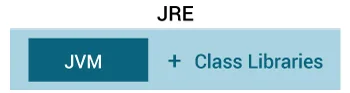
JRE (Java Runtime Environment) bản chất là một gói phần mềm bao gồm cả JVM. Nếu chỉ cần chạy chương trình Java mà không cần thêm công cụ phát triển, chúng ta chỉ cần JRE là đủ. Chúng ta có thể download JRE từ website Java SE Runtime Environment của Oracle.
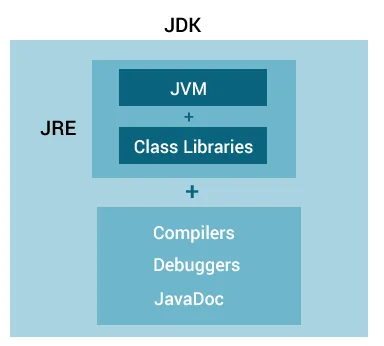
JDK (Java Development Kit) là bộ công cụ phát triển phần mềm Java. JDK (Java Development Kit) bao gồm JRE và những công cụ cần thiết để phát triển ứng dụng bằng ngôn ngữ Java. Khi download JDK thì JRE cũng được tích hợp trong JDK.

Các bạn có thể download JDK từ website Java SE Development Kit của Oracle.
Ngoài JRE, JDK bao gồm các công cụ phát triển Java:
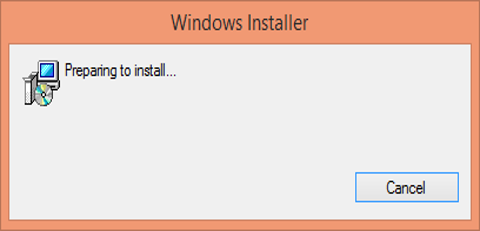
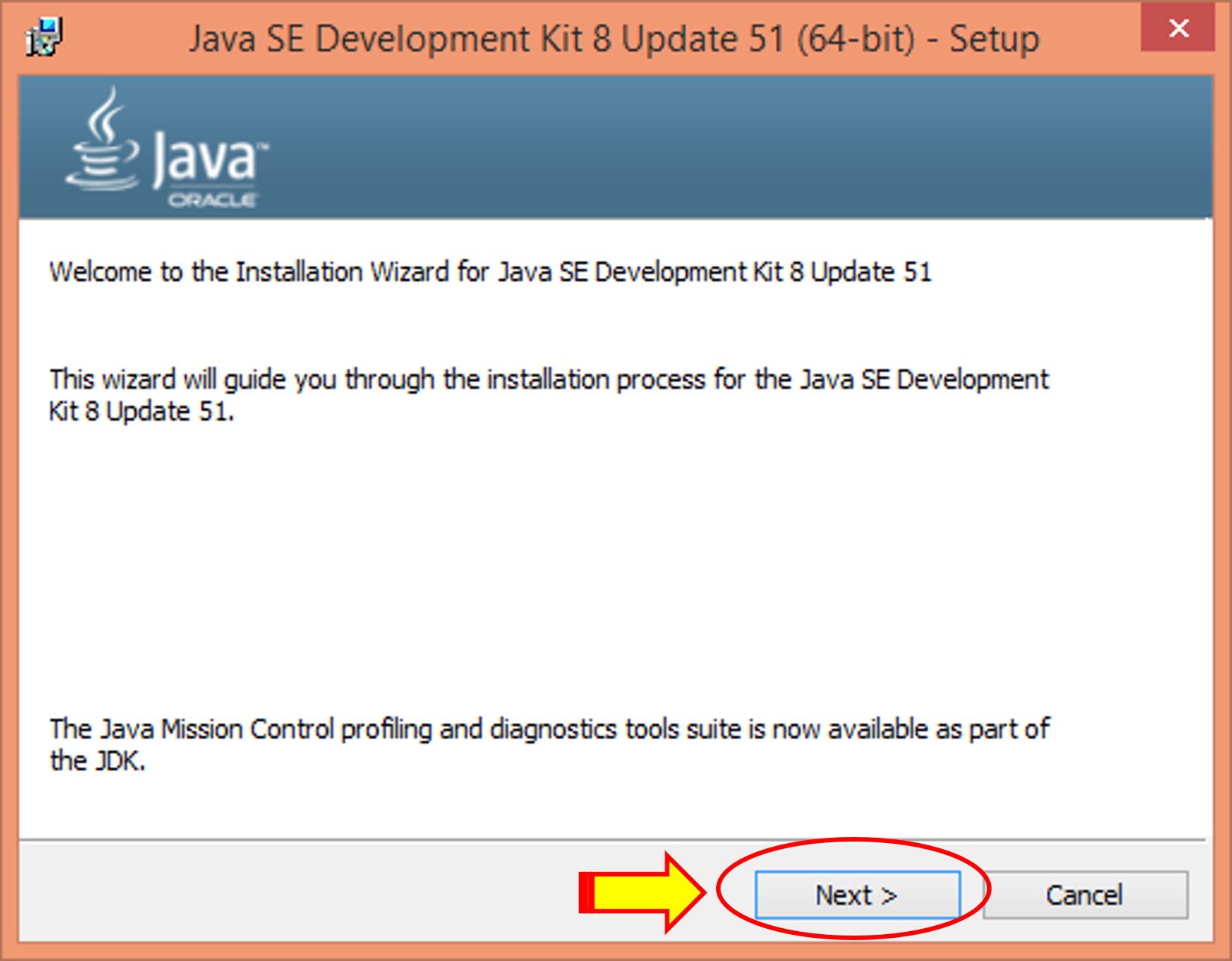
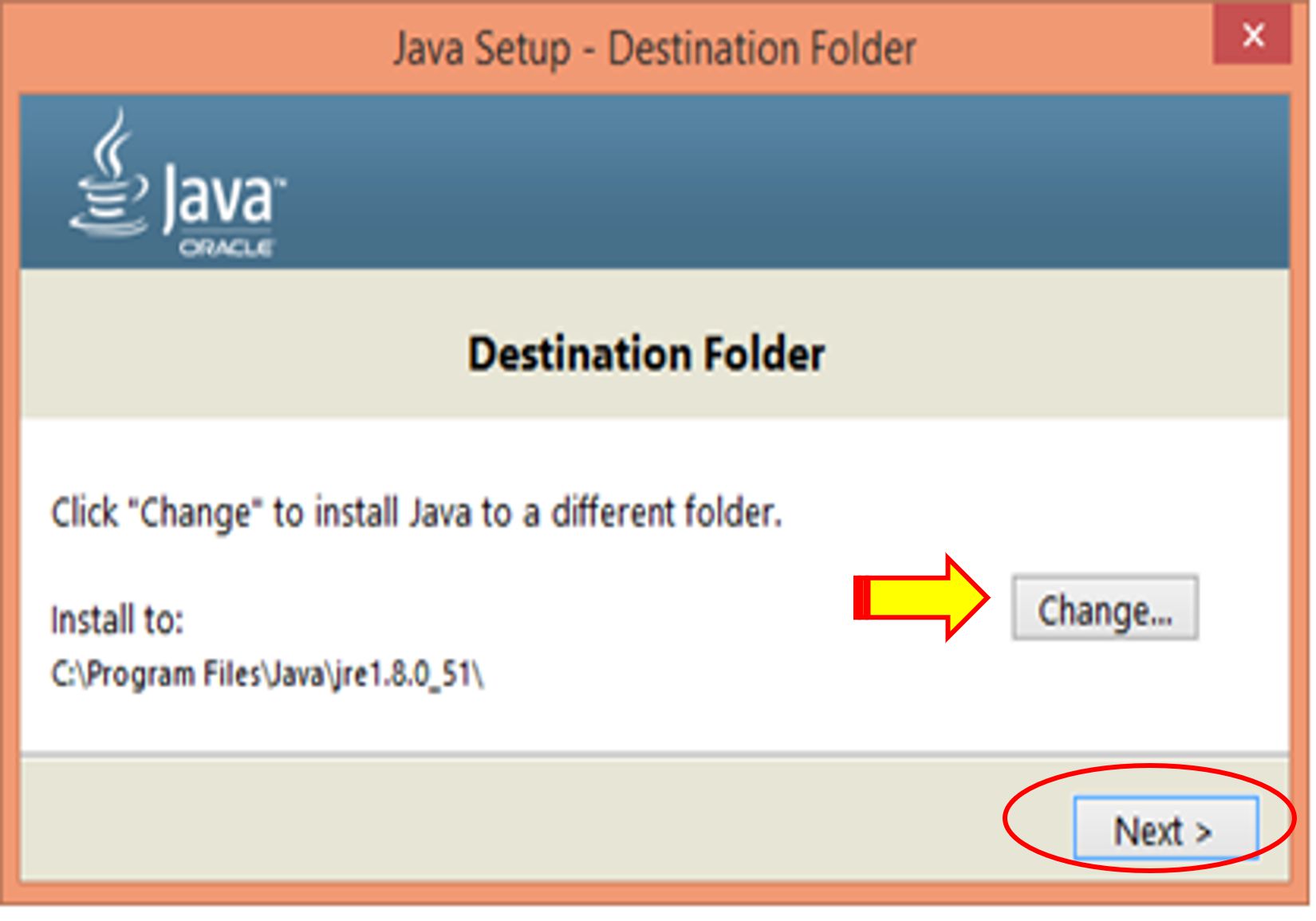
Nhấn Next để bắt đầu cài đặt.
Chọn đường dẫn JDK, mặc định là: “C:\Program Files\Java\jdk1.8.0_51\”

Chọn đường dẫn JRE, mặc định là: “C:\Program Files\Java\jre1.8.0_51\”
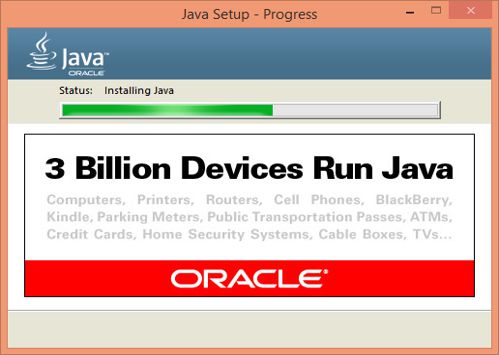
Quá trình cài đặt đang diễn ra, sau đó nhấn Finish để hoàn tất quá trình cài đặt.
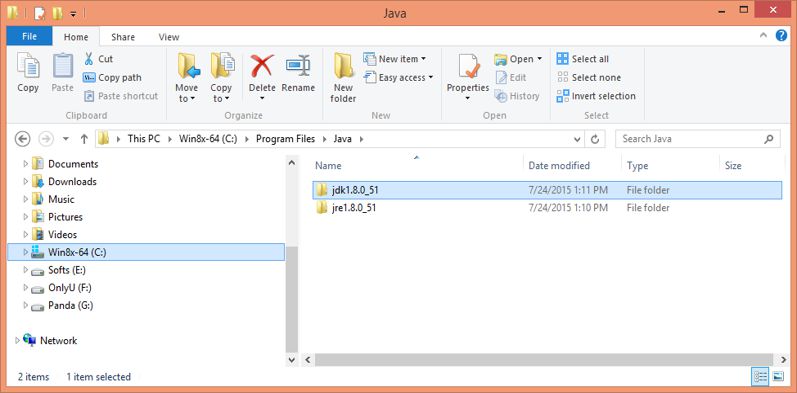
Sau khi cài đặt, chúng ta sẽ thấy thư mục đã cài đặt của JDK và JRE.
Để có thể sử dụng các trình biên dịch và thông dịch Java trong hệ điều hành Windows, cần cấu hình biến môi trường cho Java trong Windows. Vào Control Panel, tìm mục Advanced system settings, chọn Environment Variables.
Nhấn New để tạo mới một biến môi trường có tên “JAVA_HOME”.
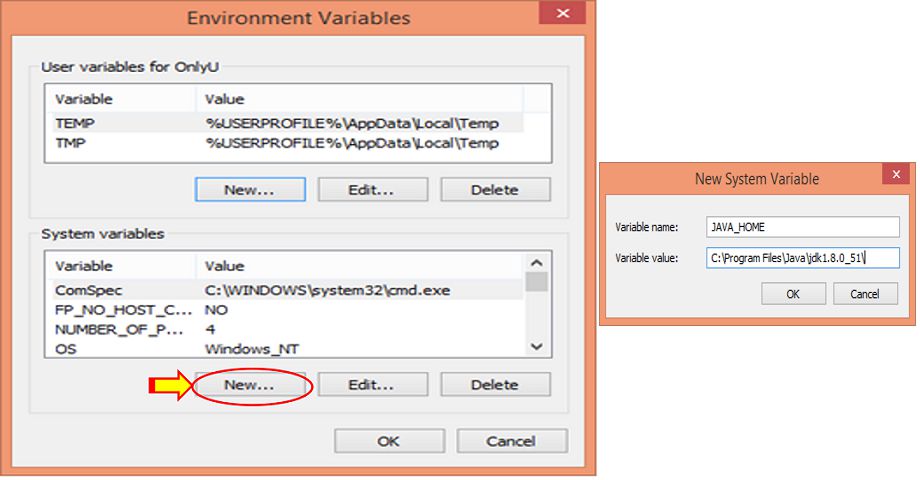
Thêm “%JAVA_HOME%\bin;” vào Variable value của biến Path.

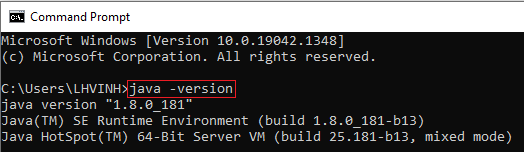
Vào giao diện Command Prompt, gõ lệnh java -version, kết quả trả về cho thấy version đã cài đặt của Java là thành công.
1. Interface trong Java là gì? Một interface là một lớp trừu tượng hoàn toàn (completely...
1. Đèn tín hiệu giao thông có nút bấm Ở các ngã tư, loại đèn có...
1. Chức năng của hàm substr() Hàm substr() trong PHP có chức năng lấy ra một...