

Ngôn ngữ lập trình Java · Phần 19/62
Khai báo và khởi tạo mảng 2 chiều (two dimensional array) trong Java
1. Khai báo và khởi tạo mảng 2 chiều Mảng hai chiều (two dimensional array) trong...
Kết quả sẽ mở trong tab mới, giới hạn trong website này.
Truy cập nhanh
Tìm kiếm gần đây
1. Ý nghĩa các chân kết nối của màn hình LCD LCD (Liquid Crystal Display) là màn hình tinh thể lỏng. LCD là loại thiết bị để hiển thị các ký tự, có cấu tạo bởi các điểm ảnh chứa các tinh thể lỏng (liquid crystal). Màn hình LCD có ưu điểm là phẳng, cho […]
LCD (Liquid Crystal Display) là màn hình tinh thể lỏng. LCD là loại thiết bị để hiển thị các ký tự, có cấu tạo bởi các điểm ảnh chứa các tinh thể lỏng (liquid crystal).
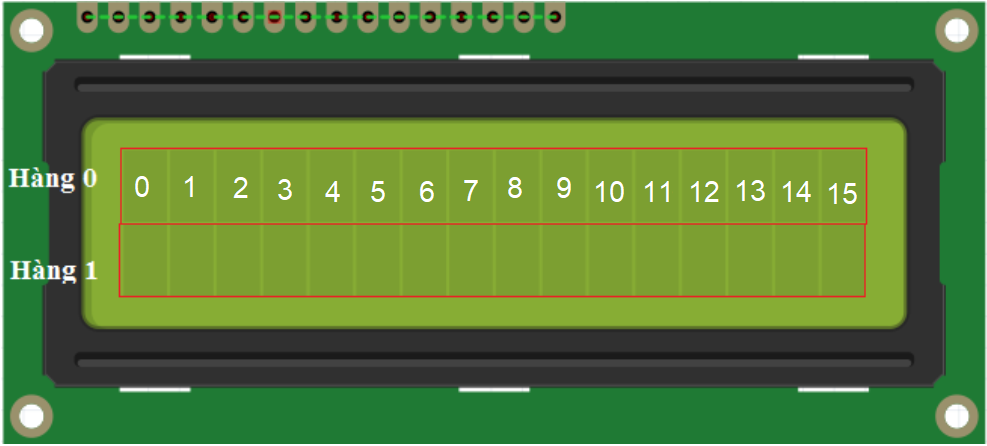
Màn hình LCD có ưu điểm là phẳng, cho hình ảnh sáng, chân thật và tiết kiệm năng lượng. Với Arduino, chúng ta có thể sử dụng LCD 16×2, gồm 2 dòng, mỗi dòng 16 ô ký tự. Vị trí các ô ký tự được đánh từ 0, 1, 2, 3, 4, 5,…,15.

VSS: Tương đương với GND – cực âm.
VDD: Tương đương với VCC – cực dương (5V).
Constrast Voltage (VE hoặc VEE): Điều khiển độ sáng màn hình.
Register Select (RS): Lựa chọn thanh ghi trong LCD để xử lý chương trình (RS=0 chọn thanh ghi lệnh, RS=1 chọn thanh ghi dữ liệu).
Read/Write (RW): RW=0 ghi dữ liệu , RW=1 đọc dữ liệu.
Enable (E): Cho phép ghi vào LCD.
D0 – D7: 8 chân nhận dữ liệu.
Backlight Anode (+) và Backlight Cathode (-): Nguồn dương và nguồn âm của đèn màn hình LCD.
Để LCD hoạt động thì:
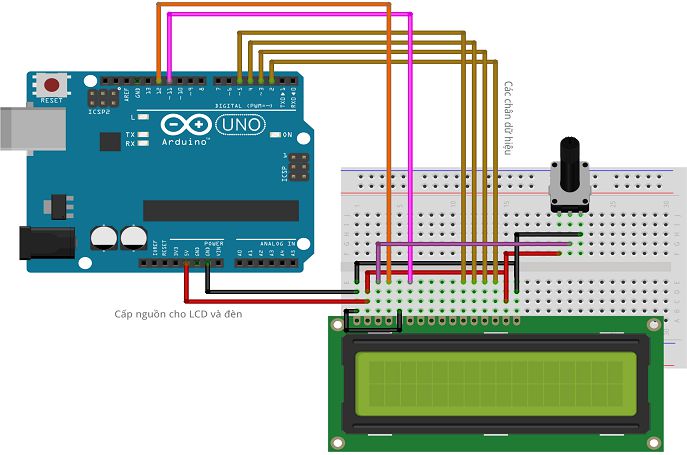
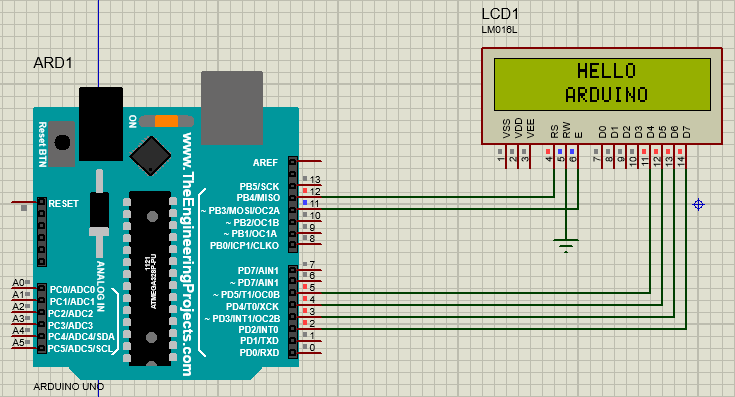
Có thể sử dụng Proteus để giả lập mạch giao tiếp với LCD như hình bên dưới.

Khi sử dụng mạch giả lập giao tiếp LCD với Arduino thì có thể không cần sử dụng chân VDD, VSS, VEE cũng như Backlight Anode (+) và Backlight Cathode (-).
Để giao tiếp LCD với Arduino, sử dụng thư viện <LiquidCrystal.h> tích hợp sẵn thư viện của Arduino. Chương trình bên dưới giúp hiển thị các ký tự trên LCD.
#include <LiquidCrystal.h>//Khai báo thư viện
LiquidCrystal lcd(12, 11, 5, 4, 3, 2);//Khai báo các chân RS, E, D4-D7 kết nối với Arduino
void setup() {
  lcd.begin(16, 2);//Khởi tạo màn hình LCD và xác định kích thước màn hình LCD là 16x2
}
void loop() {
  lcd.clear();//Xóa màn hình và đặt con trỏ về vị trí đầu tiên (0, 0)
  lcd.setCursor(6,0);//Di chuyển con trỏ đến cột tương ứng
  lcd.print("HELLO");//Xuất ra màn hình từ vị trí con trỏ
  lcd.setCursor(5,1);
  lcd.print("ARDUINO");
  delay(1000);
}
1. Khai báo và khởi tạo mảng 2 chiều Mảng hai chiều (two dimensional array) trong...
1. Cách chạy một chương trình Java Bên dưới là một chương trình Java được lưu...
1. Thuộc tính static của lớp trong Java Trong Java, khi khai báo và định nghĩa...