

Ngôn ngữ lập trình Java · Phần 49/62
Lớp FileInputStream và FileOutputStream trong Java
1. Lớp FileInputStream trong Java Lớp FileInputStream trong package java.io có thể được sử dụng để...
Kết quả sẽ mở trong tab mới, giới hạn trong website này.
Truy cập nhanh
Tìm kiếm gần đây
1. Các loại cảm biến DHT Cảm biến DHT là một cảm biến có khả năng đo nhiệt độ và độ ẩm không khí với giá cả phải chăng. Cảm biến DHT thường được lắp vào một mạch điện tử thành dạng module như hình bên dưới. Có 2 loại cảm biến DHT là cảm […]
Cảm biến DHT là một cảm biến có khả năng đo nhiệt độ và độ ẩm không khí với giá cả phải chăng. Cảm biến DHT thường được lắp vào một mạch điện tử thành dạng module như hình bên dưới.
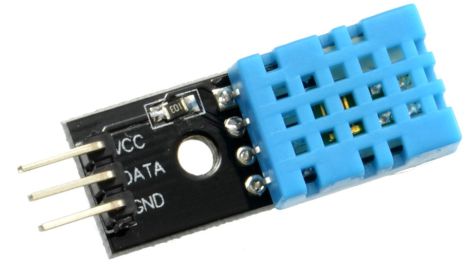
Có 2 loại cảm biến DHT là cảm biến DHT11 và DHT22.
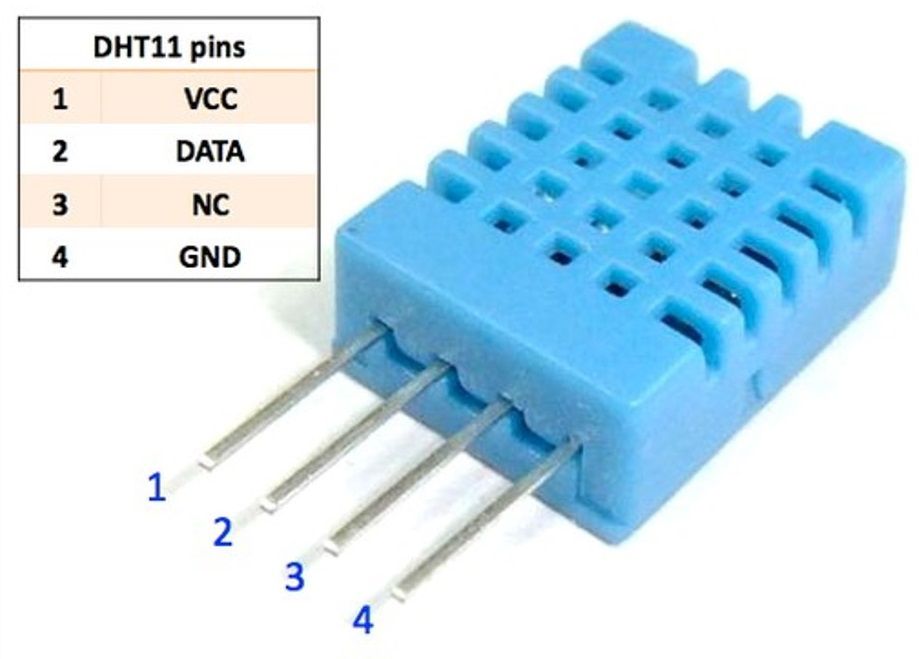
Thông số kỹ thuật của cảm biến DTH11:
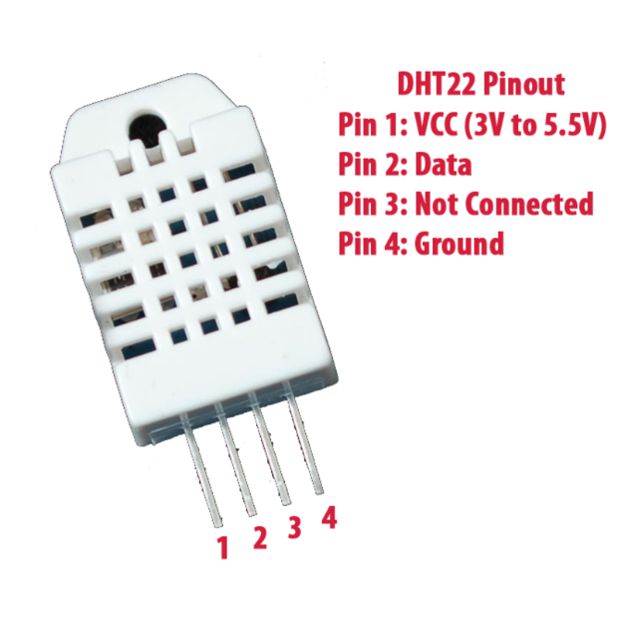
Tương tự như cảm biến DHT11, cảm biến DHT22 cũng đo nhiệt độ và độ ẩm nhưng độ chính xác và thang đo rộng hơn.
Thông số kỹ thuật của cảm biến DTH22:
Mạch giao tiếp DHT với Arduino gồm 1 board Arduino, 1 cảm biến DHT. Chân số 1 của cảm biến DTH được cấp nguồn dương (+), chân số 4 cấp nguồn âm (-). Chân số 2 kết nối với một chân của Arduino để gửi dữ liệu cho Arduino.
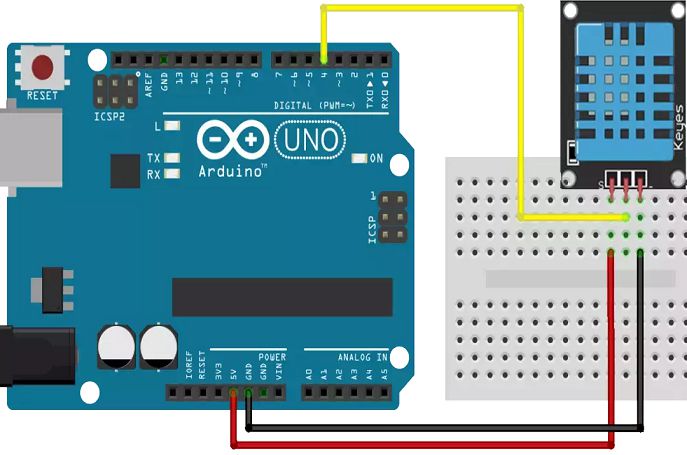
Có thể sử dụng mạch giao tiếp giả lập trên Proteus.

Để giao tiếp với cảm biến DHT, chúng ta cần cài đặt thư viện “DHT.h” của Adafruit. Nếu không cài đặt thư viện “DHT.h” thì có thể gặp lỗi như hình bên dưới.

Trong Arduino IDE, để cài đặt thư viện “DHT.h”, chọn Tools->Manage Libraries…Màn hình Library Manager xuất hiện.

Tìm kiếm thư viện “dht” rồi chọn cài đặt.
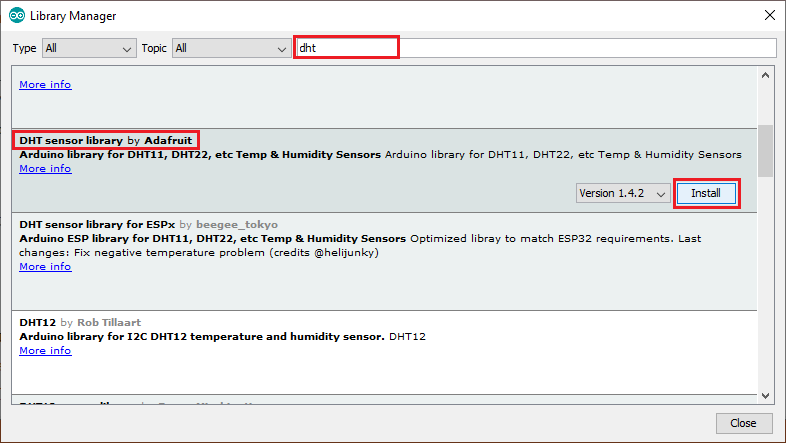
Chọn cài đặt tất cả thư viện.

Lưu ý: Cần kết nối internet để cài đặt thư viện “DHT.h”
#include "DHT.h"//Khai báo thư viện DHT
#include <LiquidCrystal.h>
LiquidCrystal lcd(12, 11, 5, 4, 3, 2);
int dht_pin = 7;//Khai báo chân kết nối DHT với Arduino
int DHTTYPE = DHT11;//Khai báo loại cảm biến DHT
DHT dht(dht_pin, DHTTYPE);//Khai báo một đối tượng DHT
void setup() {
  lcd.begin(16, 2);
  dht.begin();//Khởi tạo đối tượng DHT
}

void loop() {
  float h = dht.readHumidity();//Lấy giá trị độ ẩm
  float t = dht.readTemperature();//Lấy giá trị nhiệt độ ở đơn vị độ C
  float tf = dht.readTemperature(true);//Lấy giá trị nhiệt độ ở đơn vị độ F
  lcd.setCursor(0, 0);
  lcd.print("HUMIDITY:");
  lcd.print(h);
  lcd.print("%");
  lcd.setCursor(0, 1);
  lcd.print(t);
  lcd.print(char(223));
  lcd.print("C");
  lcd.print("-");
  lcd.print(tf);
  lcd.print(char(223));
  lcd.print("F");
}
Bài tập 1: Thiết kế mạch gồm 1 board Arduino UNO, 2 đèn led đỏ, xanh và 1 DHT11. Nếu nhiệt độ môi trường >=30 °C thì cho phép đèn đỏ sáng lên. Nếu độ ẩm môi trường >=50% thì cho phép đèn xanh sáng lên.
Bài tập 2: Thiết kế mạch gồm 1 board Arduino UNO, 2 đèn led đỏ, xanh và 1 DHT11. Nếu nhiệt độ môi trường >=30 °C thì cho phép đèn đỏ nhấp nháy. Nếu độ ẩm môi trường >=50% thì cho phép đèn xanh nhấp nháy.
Bài tập 3: Thiết kế mạch gồm 1 board Arduino UNO, 1 LCD, 1 button và 1 DTH.
Ban đầu: Hiển thị độ ẩm. Nhấn button lần 1: Hiển thị độ ẩm và độ C. Nhấn button lần 2: Hiển thị độ ẩm và độ F. Nhấn button lần 3: tắt màn hình. Cứ lặp lại như vậy.
1. Lớp FileInputStream trong Java Lớp FileInputStream trong package java.io có thể được sử dụng để...
Ở bài Cấu trúc dữ liệu List trong Python, các bạn đã tìm hiểu về List....
1. Lớp StringReader trong Java Lớp StringReader nằm trong package java.io package có thể được sử...