TH Nhập môn lập trình · Phần 9/15
Tính giai thừa (factorial) trong C++
1. Giai thừa (factorial) là gì? Cho n là một số nguyên dương, giai thừa (factorial)...
Kết quả sẽ mở trong tab mới, giới hạn trong website này.
Truy cập nhanh
Tìm kiếm gần đây
1. Môi trường phát triển tích hợp Eclipse Eclipse là một IDE mã nguồn mở mạnh mẽ và phổ biến. Eclipse có nhiều phiên bản để phát triển ứng dụng với nhiều ngôn ngữ lập trình khác nhau. Nhưng Eclipse được sử dụng nhiều nhất để phát triển các ứng dụng Java. Eclipse có nhiều […]
Eclipse là một IDE mã nguồn mở mạnh mẽ và phổ biến. Eclipse có nhiều phiên bản để phát triển ứng dụng với nhiều ngôn ngữ lập trình khác nhau. Nhưng Eclipse được sử dụng nhiều nhất để phát triển các ứng dụng Java.
Eclipse có nhiều bộ công cụ khác nhau cho các mục đích lập trình khác nhau:
Trong đó, Eclipse IDE for C/C++ Developers dành riêng cho lập trình C++. Các bạn có thể download các bộ công cụ của Eclipse tại đây.
Eclipse hỗ trợ 2 phiên bản:
Trong bài này, chúng ta sẽ sử dụng các bộ công cụ trong Eclipse Packages. Trong Eclipse Packages, chúng ta chọn tải về Eclipse IDE for C/C++ Developers.

Sau khi tải về, bạn được file zip như bên dưới rồi tiến hành giải nén.

Tiếp đó, vào folder eclipse giải nén được rồi click file eclipse.exe để khởi động eclipse IDE.
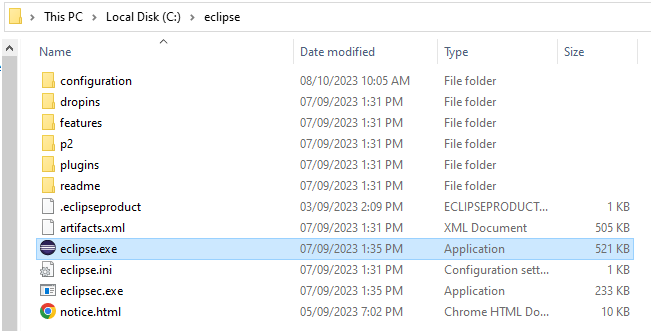
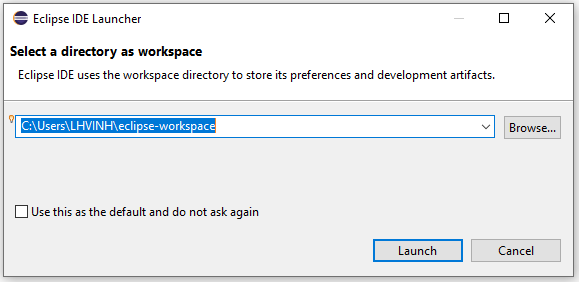
Eclipse sẽ yêu cầu chúng ta chọn folder eclipse workspace. Đây là nơi lưu trữ các project được tạo ra với eclipse.
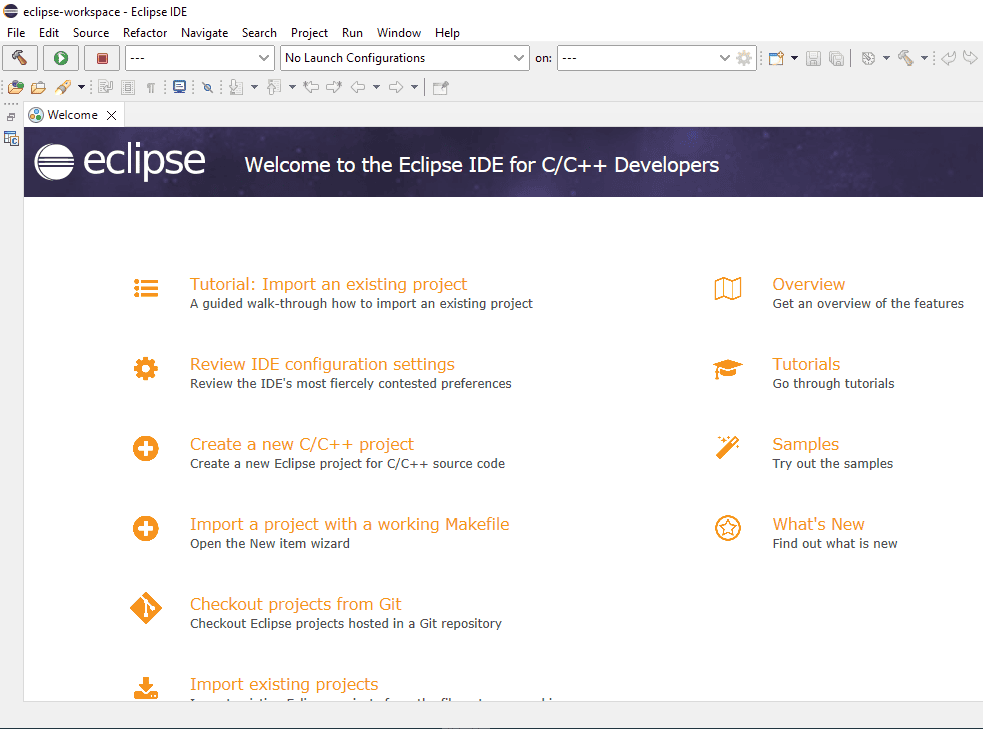
Sau đó, chúng ta sẽ thấy màn hình welcome của eclipse.
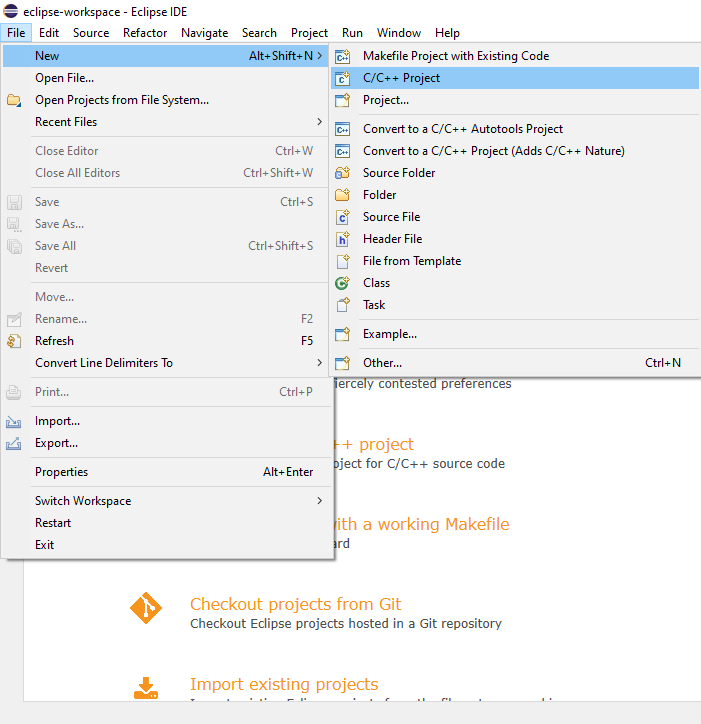
Đầu tiên, cần tạo project C++ với eclipse. Click File chọn New rồi chọn C/C++ Project.
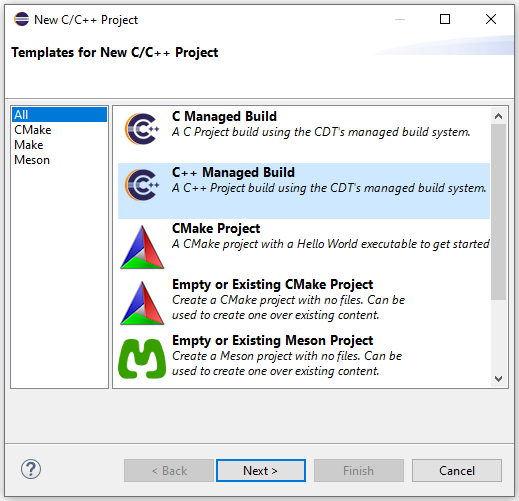
Rồi chọn template cho C/C++ project.
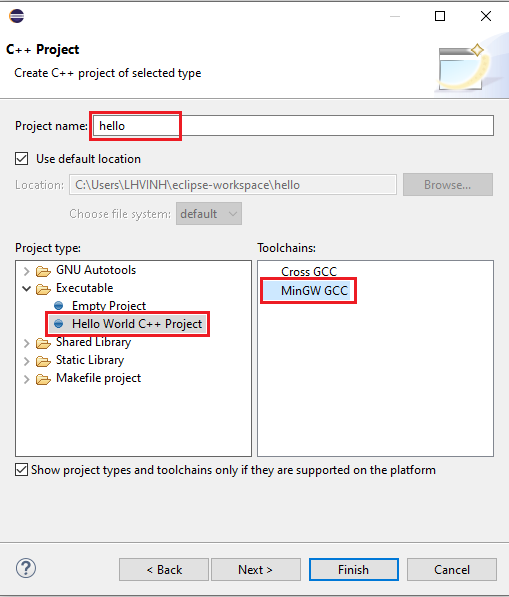
Tiếp đến, đặt tên cho project và chọn C++ compiler cho project rồi nhấn Finish.
Lưu ý: Eclipse IDE for C/C++ Developers không bao gồm C++ compiler nên chúng ta phải tự cài đặt. Ở đây, chúng ta sẽ sử dụng bộ công cụ MinGW bao gồm g++ compiler cho C++. Các bạn xem bài Cài đặt bộ công cụ MinGW để biết cách cài đặt và cấu hình MinGW để lập trình C++ trên Windows.
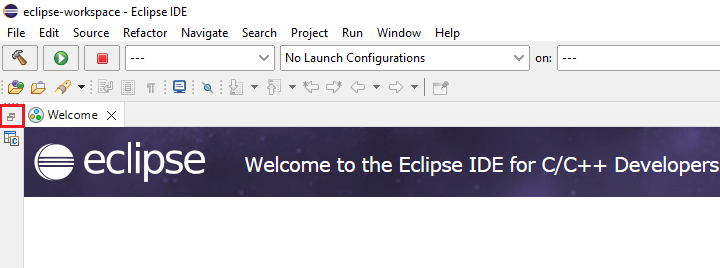
Project C++ vừa tạo ra nằm trong Project Explorer của eclipse. Bạn click vào nút restore ở thanh công cụ bên trái của eclipse để mở Project Explorer.
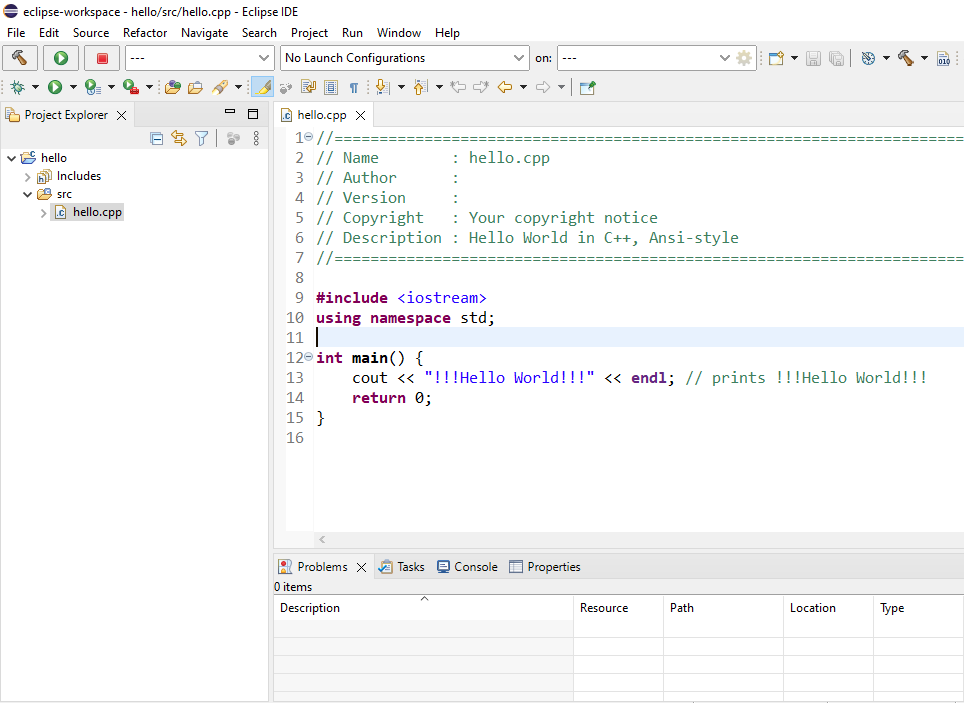
Bên hình dưới là project “hello” được tạo ra.
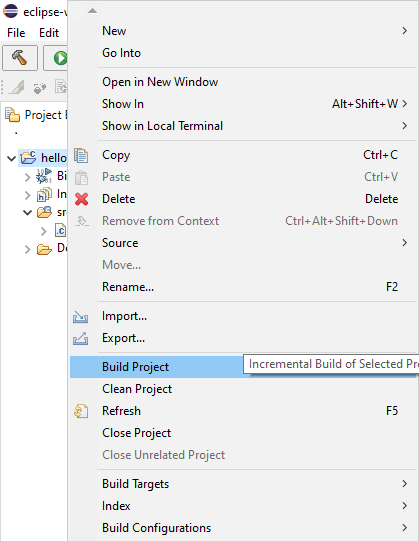
Tiếp theo, click chuột phải vào project hello rồi chọn Build Project.
Nhấn tổ hợp phím Ctr+F11 để chạy chương trình C++ trong eclipse.
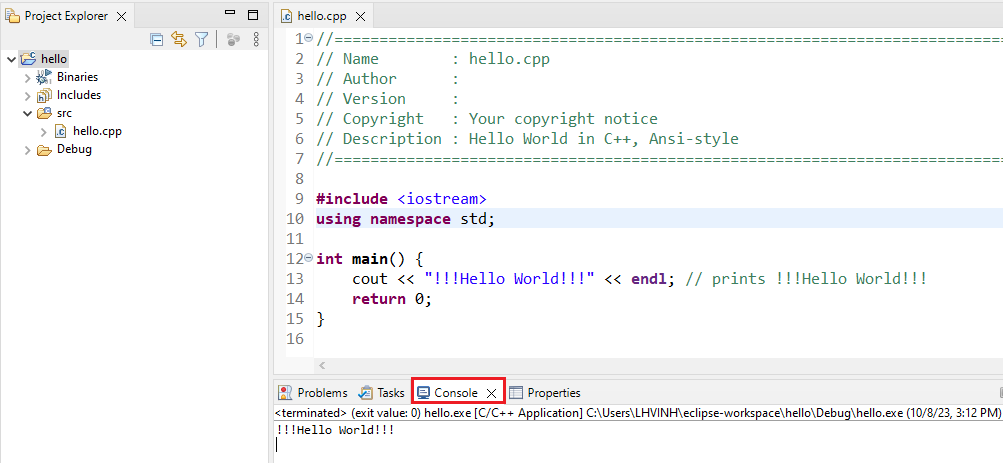
Kết quả chương trình sẽ được hiển thị ở phần Console.
1. Giai thừa (factorial) là gì? Cho n là một số nguyên dương, giai thừa (factorial)...
1. Kiểu dữ liệu enum Còn gọi là kiểu dữ liệu liệt kê. Mọi giá trị...
Sau khi đã tìm hiểu cách đếm số chữ số của một số nguyên dương trong...