Lập trình Web PHP · Phần 30/53
Xây dựng lớp (class) và tạo đối tượng (object) trong PHP
Trong bài này, chúng ta sẽ tìm hiểu về lớp (class) và đối tượng (object) trong...
Kết quả sẽ mở trong tab mới, giới hạn trong website này.
Truy cập nhanh
Tìm kiếm gần đây
Ở bài này, chúng ta sẽ triển khai website wordpress trên môi localhost. Web server được sử dụng trong bài hướng dẫn là XAMPP. Các bạn có thể đọc lại bài Cài đặt môi trường lập trình Web PHP với XAMPP. Bước 1. Tải mã nguồn WordPress từ website WordPress.org Truy cập vào đường link […]
Ở bài này, chúng ta sẽ triển khai website wordpress trên môi localhost. Web server được sử dụng trong bài hướng dẫn là XAMPP. Các bạn có thể đọc lại bài Cài đặt môi trường lập trình Web PHP với XAMPP.
Truy cập vào đường link https://wordpress.org/download/ để download WordPress.
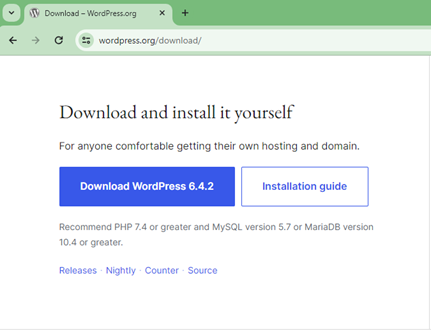
Sau khi download, chúng ta được file wordpress-6.4.2.zip như hình bên dưới.

Click chuột phải chọn Extract Here để giải nén file .zip, ta sẽ được folder chứa mã nguồn wordpress.

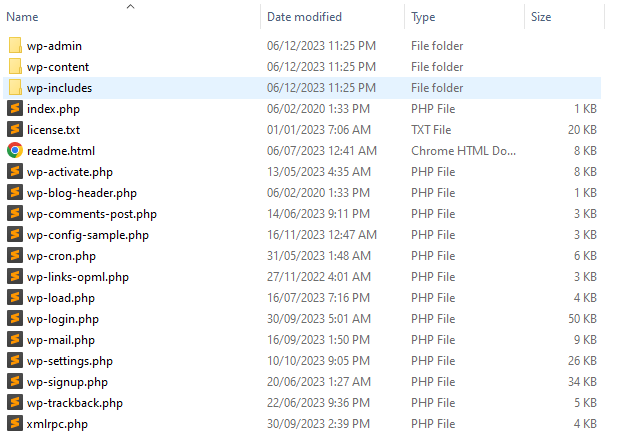
Bên dưới là cấu trúc tập tin và thư mục của thư mục wordpress – mã nguồn wordpress.
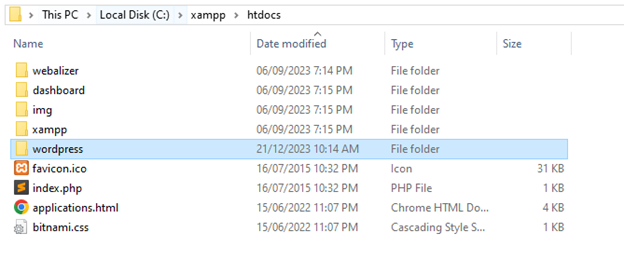
Để chạy được website wordpress với XAMPP, chúng ta copy toàn bộ folder wordpress vào thư mục C:\xampp\htdocs.
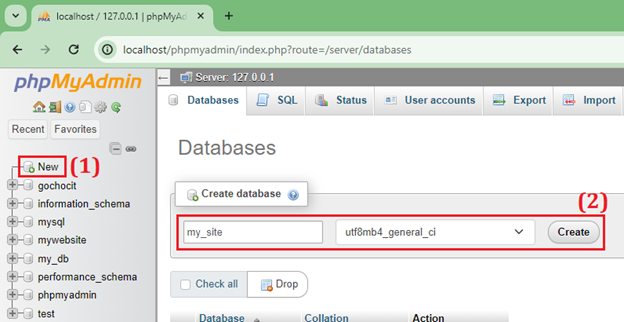
Để chạy được wordpress thì chúng ta phải có một database trong MySQL để lưu các dữ liệu như bài viết, các thiết lập,… trên website.
Truy cập vào đường link http://localhost/phpmyadmin/. Sau đó, chọn New rồi tạo một database trong MySQL.
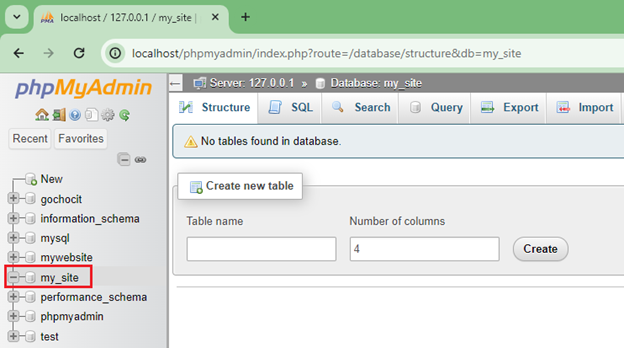
Sau khi tạo xong một database, thì chúng ta sẽ thấy database xuất hiện trong danh sách các database trong MySQL.
Sau khi copy mã nguồn wordpress vào XAMP và tạo một database trong MySQL, chúng ta sẽ chạy website wordpress bằng cách truy cập vào đường link http://localhost/wordpress.
Lưu ý: Nếu đổi tên folder wordpress thì một tên khác thì đường dẫn sẽ khác theo. Ví dụ, đổi tên folder wordpress thành mysite.vn thì đường dẫn sẽ là http://localhost/mysite.vn
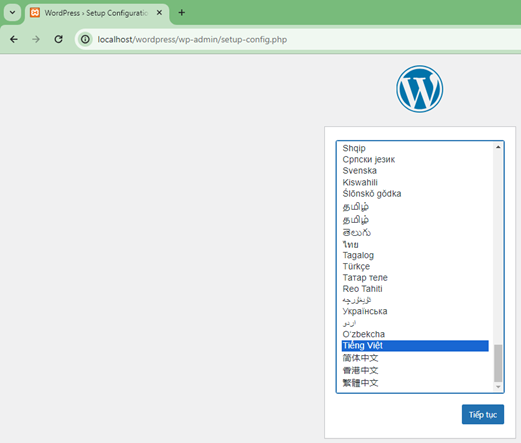
Lúc này, một giao diện chọn ngôn ngữ cần cài đặt cho wordpress hiện ra, có thể chọn English hoặc tiếng Việt rồi nhấn Continue hoặc Tiếp tục.
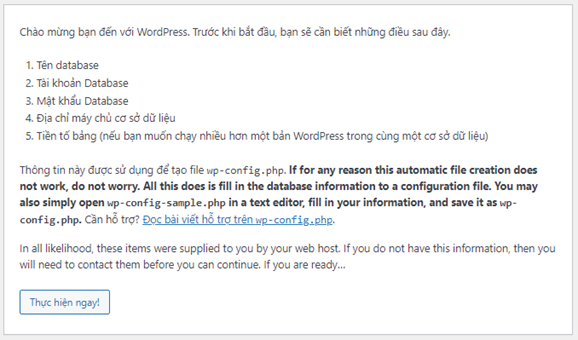
Ở bước tiếp theo, chúng ta cần tạo wp-config.php để khai báo thông tin database. Click vào button Thực hiện ngay! để tạo file này.
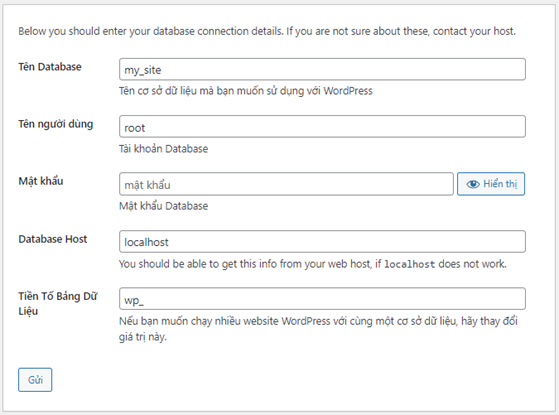
Hãy luôn nhớ rằng trên localhost, username của database luôn là root, mật khẩu rỗng và Database Host luôn là localhost. Phần Tiền Tố Bảng Dữ Liệu là tiền tố của các bảng (table) trong database chứa dữ liệu wordpress. Mặc đinh sẽ là wp_, chúng ta có thể đổi thành bất cứ tiền tố nào khác nhưng bắt buộc phải có dấu _ đằng sau.
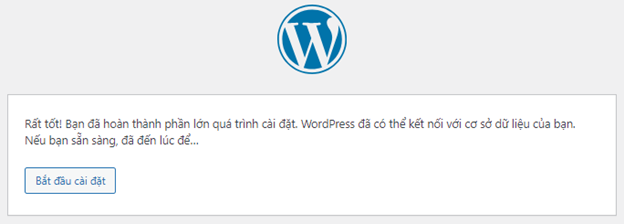
Khi nhập xong thông tin database, nhấn nút Gửi để chuyển qua bước tiếp theo. Nếu bước kế tiếp hiện thị như hình bên dưới thì việc nhập thông tin database đã chính xác. Nhấn nút Bắt đầu cài đặt để cài đặt website wordpress.
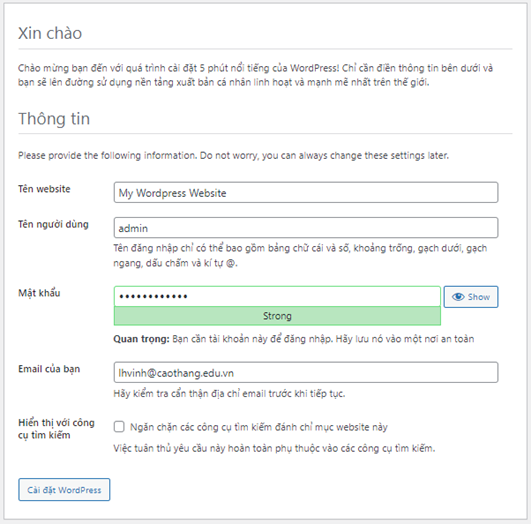
Ở bước kế tiếp, chúng ta cần phải thiết lập các thông tin quan trọng cho website như tên của website, tên tài khoản admin cùng mật khẩu, email,… Nhập xong các thông tin trên thì nhấn nút Cài đặt WordPress.
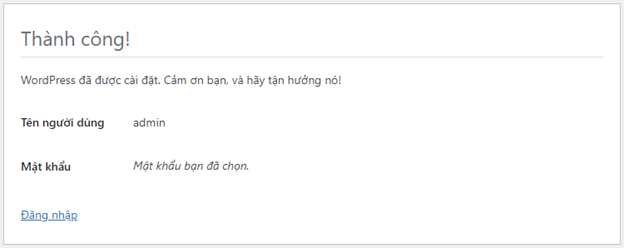
Sau đó, nếu xuất hiện màn hình báo cài đặt wordpress thành công bên dưới thì chúng ta đã cài đặt wordpress thành công. Click vào nút Đăng nhập để đăng nhập vào trang quản trị wordpress.
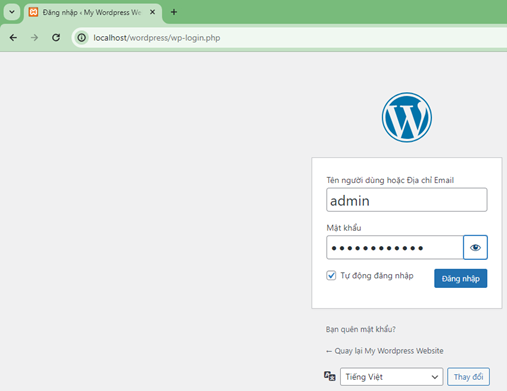
Tiến hành nhập tên người dùng và mật khẩu để vào trang quản trị wordpress.
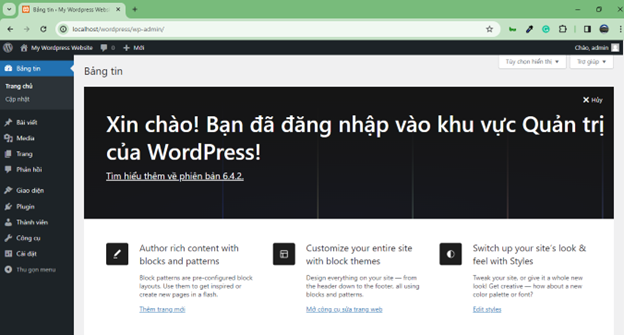
Sau khi đăng nhập thành công, trang quản trị wordpress xuất hiện và có giao diện như hình bên dưới.
Để truy cập vào website wordpress thì chúng ta vào lại link http://localhost/wordpress/.
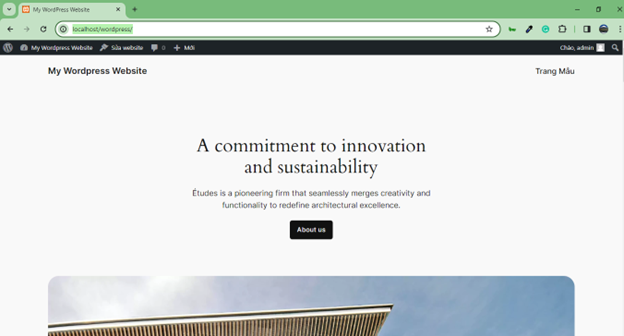
Còn nếu muốn truy cập vào trang quản trị admin của wordpress thì sẽ thêm /wp-admin vào đường dẫn thành http://localhost/wordpress/wp-admin.
Lưu ý: Sau khi cài đặt wordpress xong thì các bảng mặc định của wordpress trong cơ sở dữ liệu sẽ được tự động thêm vào.
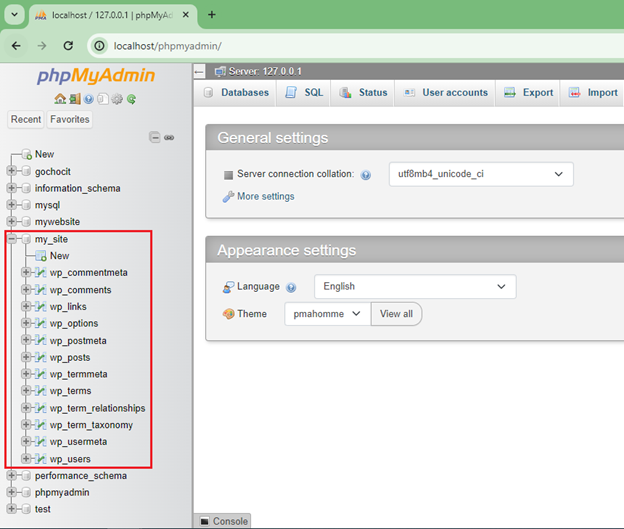
Như vậy là chúng ta đã cài đặt xong wordpress trên localhost với XAMPP. Chúc các bạn cài đặt thành công nhé!
Trong bài này, chúng ta sẽ tìm hiểu về lớp (class) và đối tượng (object) trong...
Cú pháp của CSS bao gồm bộ chọn CSS (CSS selector) và một khối khai báo...
1. Tóm tắt môn học Môn học Lập trình Web PHP gồm những nội dung chính...