Cấu trúc dữ liệu và giải thuật · Phần 9/18
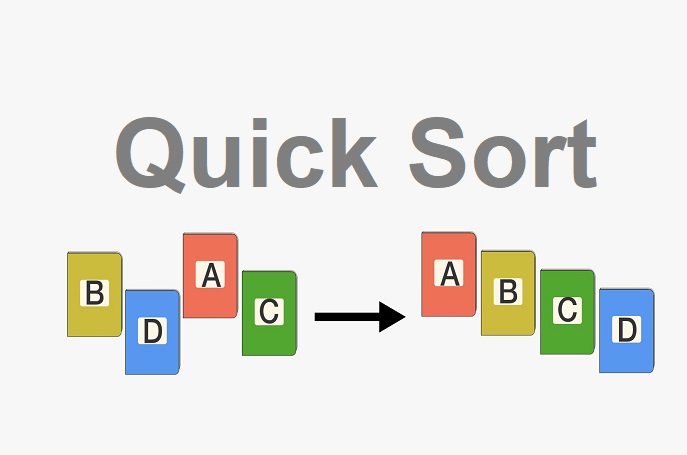
Thuật toán sắp xếp Quick Sort
1. Ý tưởng thuật toán sắp xếp Quick Sort Giả sử cần sắp xếp tăng dần...
Kết quả sẽ mở trong tab mới, giới hạn trong website này.
Truy cập nhanh
Tìm kiếm gần đây
1. Môi trường phát triển tích hợp Code::Blocks Code::Blocks là một IDE mã nguồn mở dành cho lập trình C++. IDE này hỗ trợ nhiều trình biên dịch như GCC, Clang và Visual C++. Dưới đây là một số điểm mạnh và tính năng quan trọng của Code::Blocks: Code::Blocks là một lựa chọn tốt cho […]
Code::Blocks là một IDE mã nguồn mở dành cho lập trình C++. IDE này hỗ trợ nhiều trình biên dịch như GCC, Clang và Visual C++.
Dưới đây là một số điểm mạnh và tính năng quan trọng của Code::Blocks:
Code::Blocks là một lựa chọn tốt cho lập trình viên C++ muốn sử dụng một IDE đơn giản, nhẹ nhàng và miễn phí.
Đầu tiên, chúng ta truy cập vào website chính thức của Code::Blocks để download file cài đặt. Click Download the binary release rồi click download cho Windows XP/Vista/7/8.x/10. Cuối cùng, chọn download file codeblocks-20.03-setup.exe. File codeblocks-20.03-setup.exe bao gồm Code::Blocks với tất cả các plugin.

Double click file cài đặt Code::Blocks, màn hình cài đặt xuất hiện.
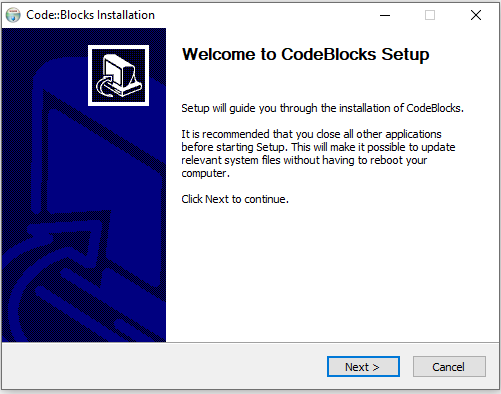
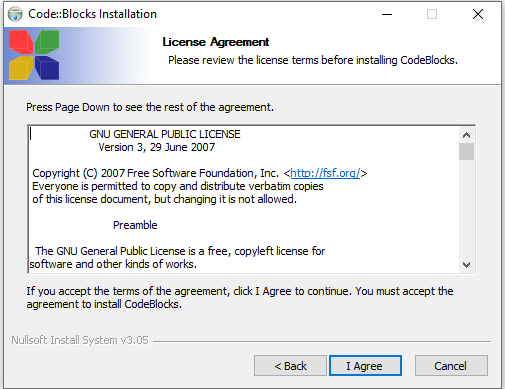
Tiếp đó, chọn đồng ý với license của Code::Blocks.
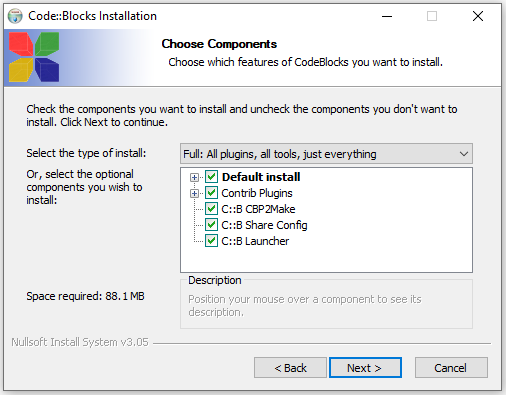
Kế tiếp, chọn các component cần cài đặt (mặc định là chọn tất cả).
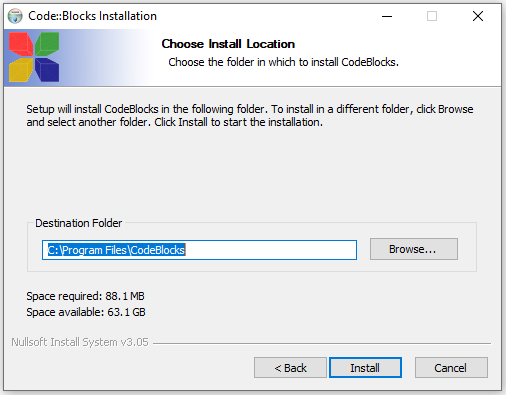
Sau đó, chọn folder để cài đặt Code::Blocks.
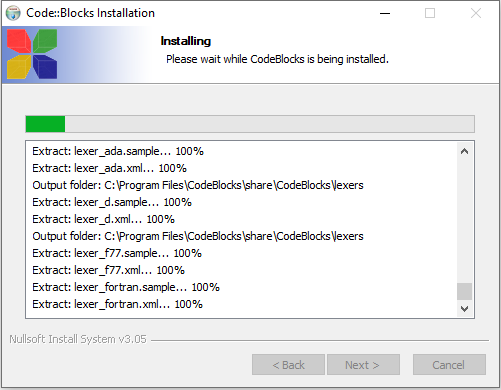
Quá trình cài đặt diễn ra, thời gian cài đặt rất nhanh chóng.
Sau đó, Code::Blocks sẽ tự tìm các trình biên dịch có sẵn trong máy tính.
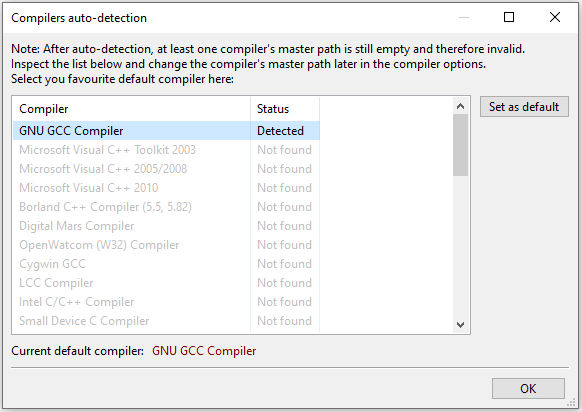
Lưu ý: Code::Blocks không bao gồm C++ compiler nên chúng ta phải tự cài đặt. Ở đây, chúng ta sẽ sử dụng bộ công cụ MinGW bao gồm g++ compiler cho C++. Các bạn xem bài Cài đặt bộ công cụ MinGW để biết cách cài đặt và cấu hình MinGW để lập trình C++ trên Windows.
Cuối cùng, giao diện Code::Blocks xuất hiện.
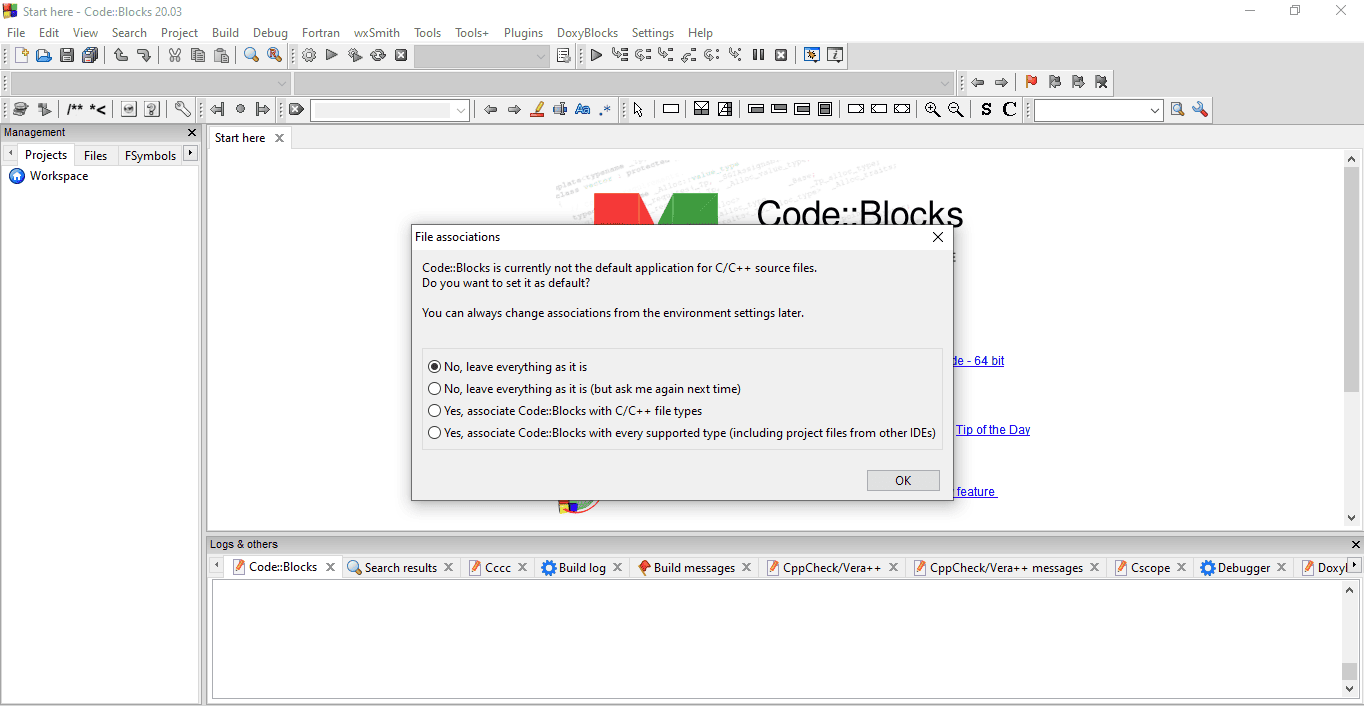
Màn hình File associations xuất hiện để lựa chọn Code::Blocks là ứng dụng mặc định của file C/C++. Nếu muốn chọn Code::Blocks là ứng dụng mặc định thì bạn chọn Yes, associate Code:Blocks with C/C++ file types.
Đầu tiên, tạo file mã nguồn C++. Chọn File->New->Empty file hoặc nhấn Ctrl+Shift+N. Sau đó, soạn thảo chương trình C++ trong file main.cpp.
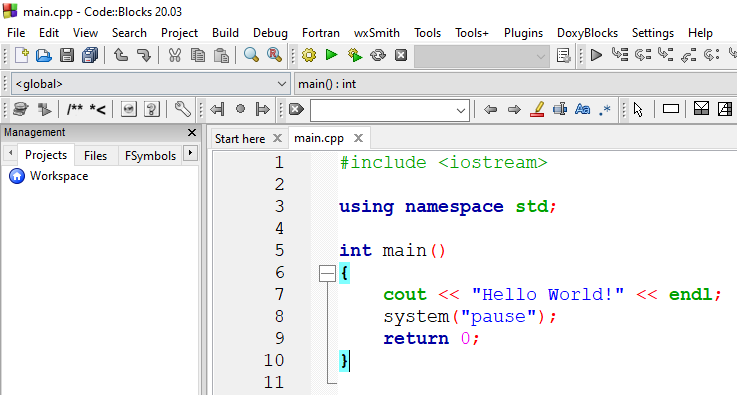
Sau đó, nhấn phím F9 để Build and run chương trình.
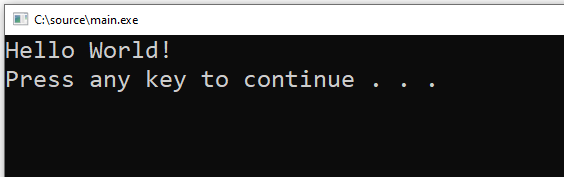
Bạn nhấn bất cứ phím nào để thoát khỏi màn hình console.
1. Ý tưởng thuật toán sắp xếp Quick Sort Giả sử cần sắp xếp tăng dần...
1. Khai báo lớp cơ sở ảo (virtual base class) Có một vấn đề khi một...
Kiểm tra dữ liệu đầu vào (user input) trong C++ giúp đảm bảo tính hợp lệ...